Skapa en inloggningsnyckel (Passkey) i Microsoft Authenticator (iPhone)
Med en inloggningsnyckel (Passkey) kan du logga in på ditt arbetskonto på ett snabbt och säkert sätt utan att behöva ange ett lösenord. Du använder i stället ansiktsigenkänning (Face ID), fingeravtryck (Touch ID) eller PIN-kod.
Den här guiden visar hur du skapar en inloggningsnyckel i Microsoft Authenticator på en iPhone.
Förutsättningar
För att kunna registrera en Passkey behöver du följande:
- Iphone eller annan iOS enhet
Steg 1: Öppna Microsoft Authenticator
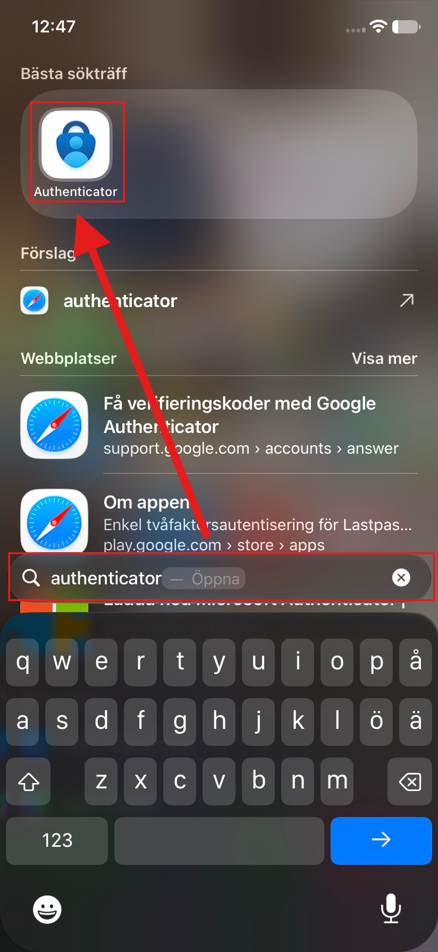
- Öppna sökfunktionen på din iPhone.
- Skriv Authenticator i sökfältet.
- Tryck på appen Authenticator för att öppna den.
Steg 2: Välj ditt arbetskonto
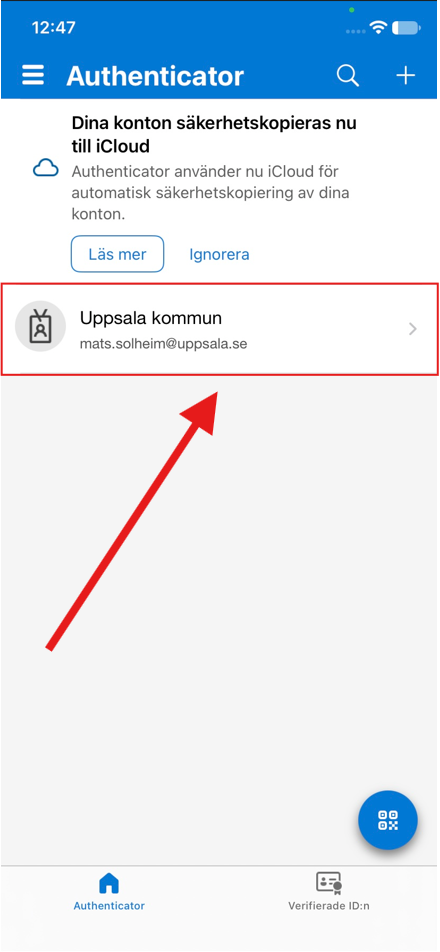
- I Microsoft Authenticator visas dina tillagda konton.
- Tryck på ditt arbetskonto för Uppsala kommun.
Steg 3: Skapa en inloggningsnyckel
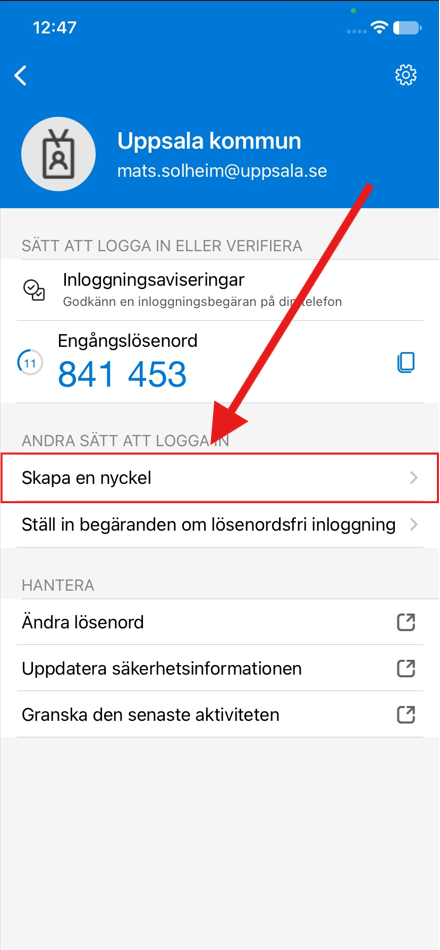
- Under rubriken "Andra sätt att logga in" hittar du alternativet Skapa en nyckel.
- Tryck på Skapa en nyckel för att påbörja registreringen.
Steg 4: Bekräfta din identitet
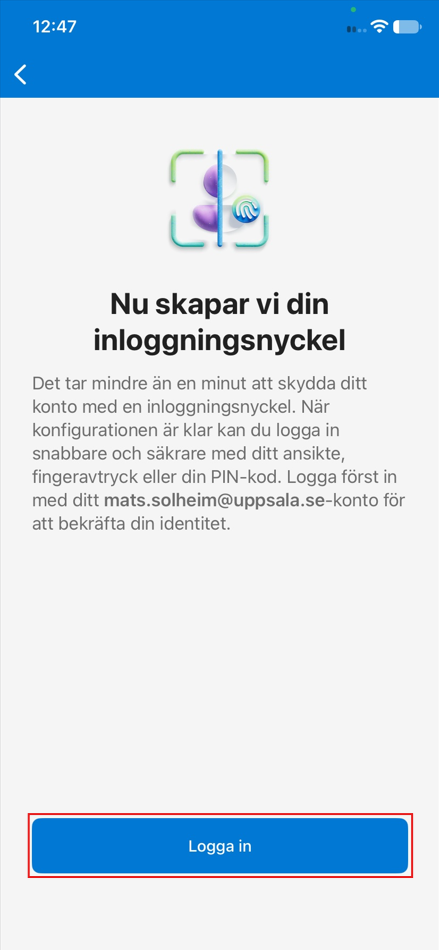
- Du får information om att en inloggningsnyckel kommer att skapas.
- Tryck på Logga in.
- Följ anvisningarna på skärmen för att bekräfta din identitet med ditt arbetskonto.
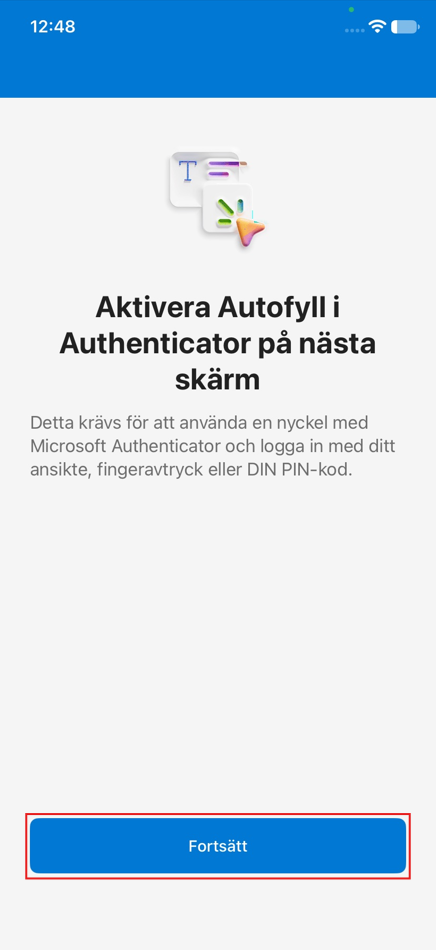
Steg 5: Aktivera Autofyll
- Ett meddelande visas om att Autofyll behöver aktiveras för Microsoft Authenticator.
- Tryck på Fortsätt.
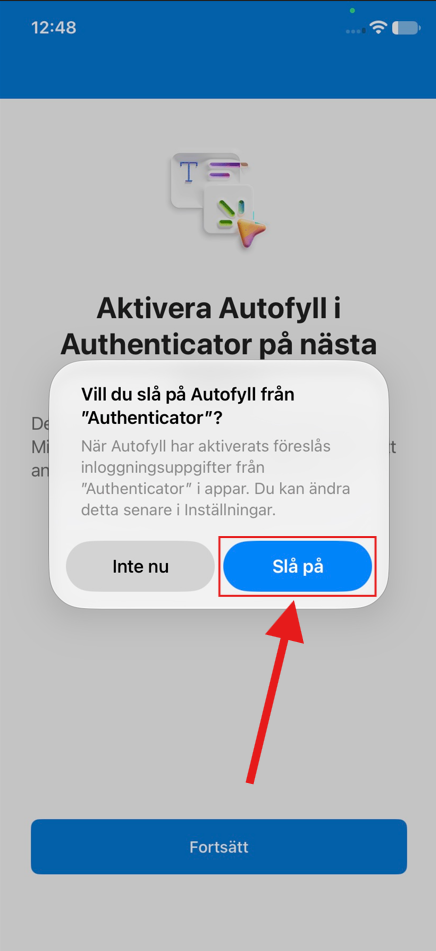
- När frågan "Vill du slå på Autofyll från Authenticator?" visas, tryck på Slå på.
Steg 6: Inloggningsnyckeln har skapats
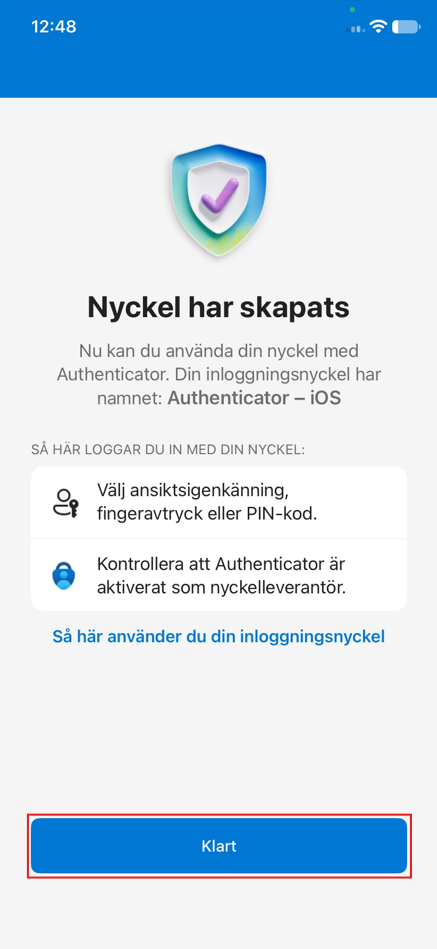
- När meddelandet Nyckel har skapats visas är registreringen klar.
- Tryck på Klart för att slutföra.
Steg 7: Så använder du din inloggningsnyckel
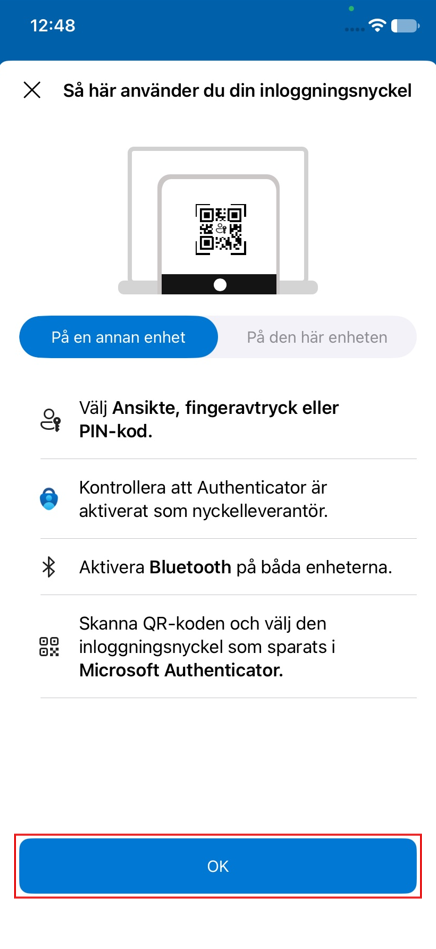
När du ska logga in med din inloggningsnyckel kan du använda ansiktsigenkänning, fingeravtryck eller mobilens PIN-kod.
Om du ska använda nyckeln för att logga in på en annan enhet:
- Välj då alternativet att logga in med en inloggningsnyckel på den enheten.
- Följ anvisningarna.
- Kontrollera att Bluetooth är aktiverat på båda enheterna.
- Skanna QR-koden med din mobil om du blir ombedd att göra det.
- Välj inloggningsnyckeln som är sparad i Microsoft Authenticator och bekräfta inloggningen.
Klart!
Du har nu skapat en inloggningsnyckel i Microsoft Authenticator och kan använda den för att logga in på ditt arbetskonto på ett säkrare och smidigare sätt.