Skapa en inloggningsnyckel (Passkey) i Microsoft Authenticator (Android)
Med en inloggningsnyckel (Passkey) kan du logga in på ditt arbetskonto på ett snabbt och säkert sätt utan att behöva ange ett lösenord. Du använder i stället ansiktsigenkänning, fingeravtryck eller PIN-kod.
Den här guiden visar hur du skapar en inloggningsnyckel i Microsoft Authenticator på en Android-enhet.
Förutsättningar
För att kunna registrera en Passkey behöver du följande:
- Android-telefon eller surfplatta
Steg 1: Öppna Microsoft Authenticator
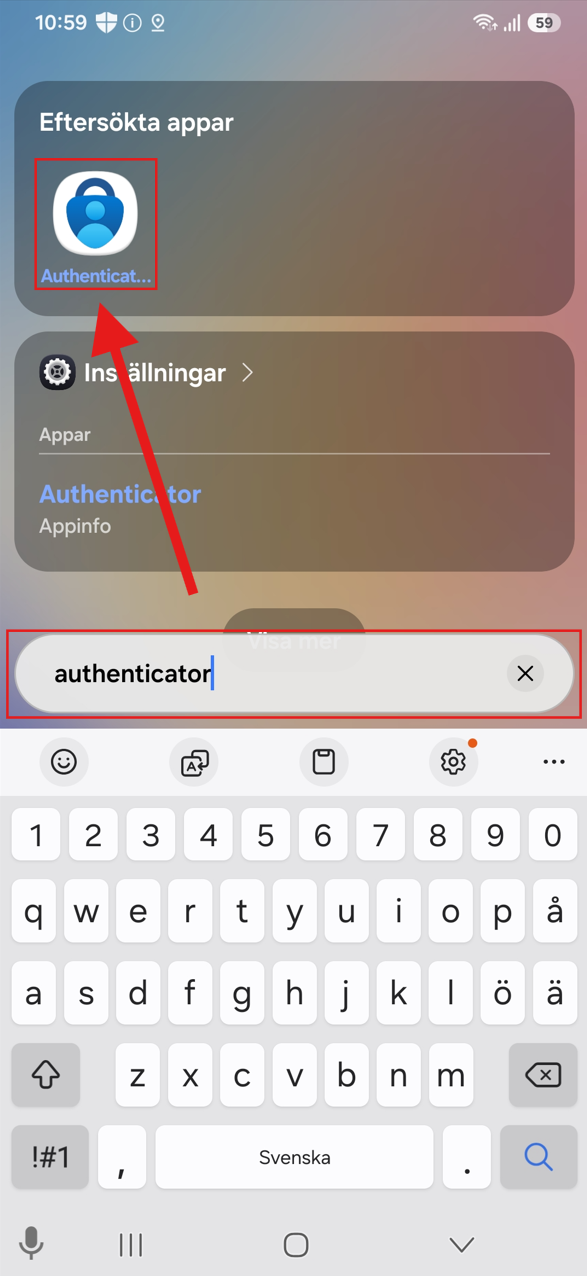
- Öppna sökfunktionen på din Android-telefon.
- Skriv authenticator i sökfältet.
- Tryck på appen Authenticator för att öppna den.
Steg 2: Välj ditt arbetskonto
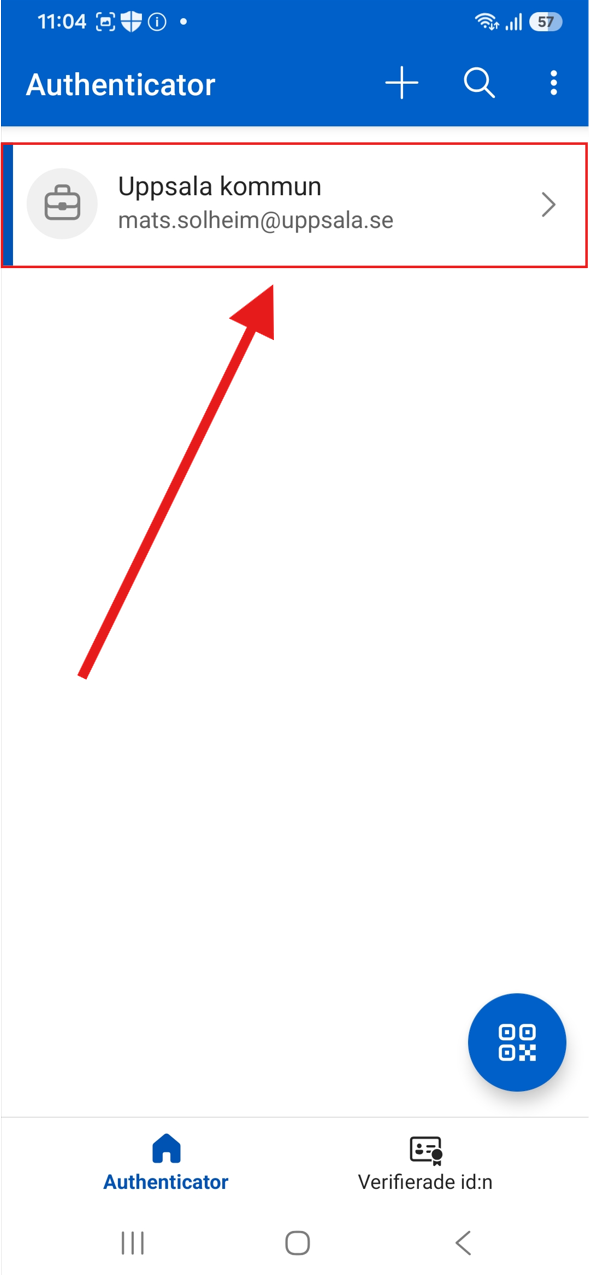
- I Microsoft Authenticator visas dina tillagda konton.
- Tryck på ditt arbetskonto för Uppsala kommun.
Steg 3: Skapa en inloggningsnyckel
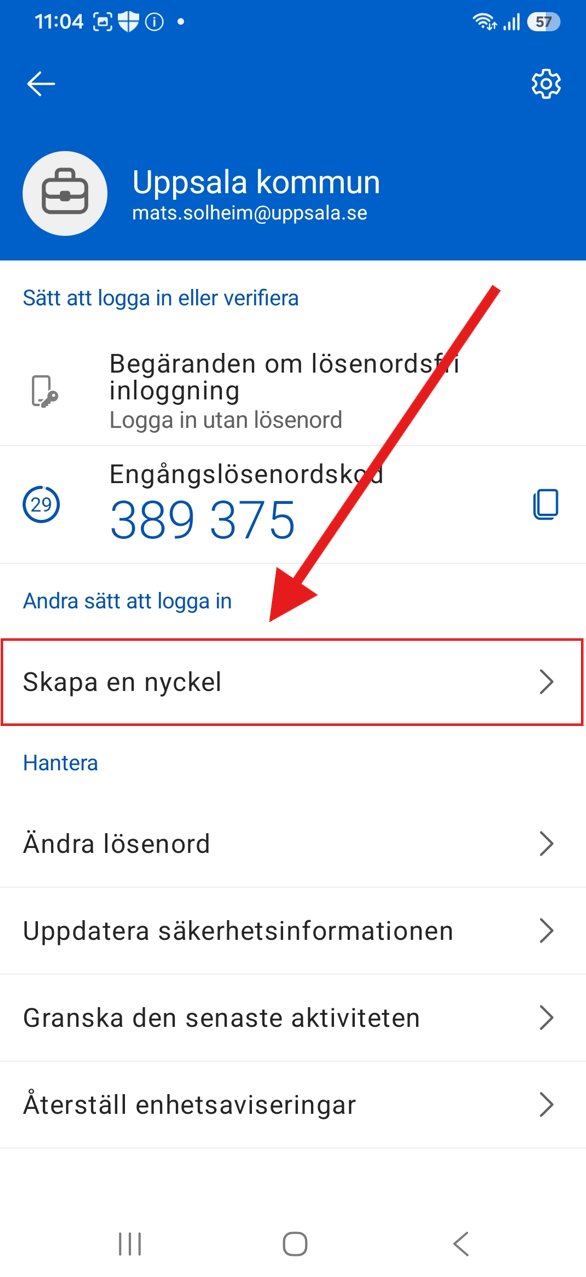
- Under rubriken "Andra sätt att logga in" hittar du alternativet Skapa en nyckel.
- Tryck på Skapa en nyckel för att påbörja registreringen.
Steg 4: Bekräfta din identitet
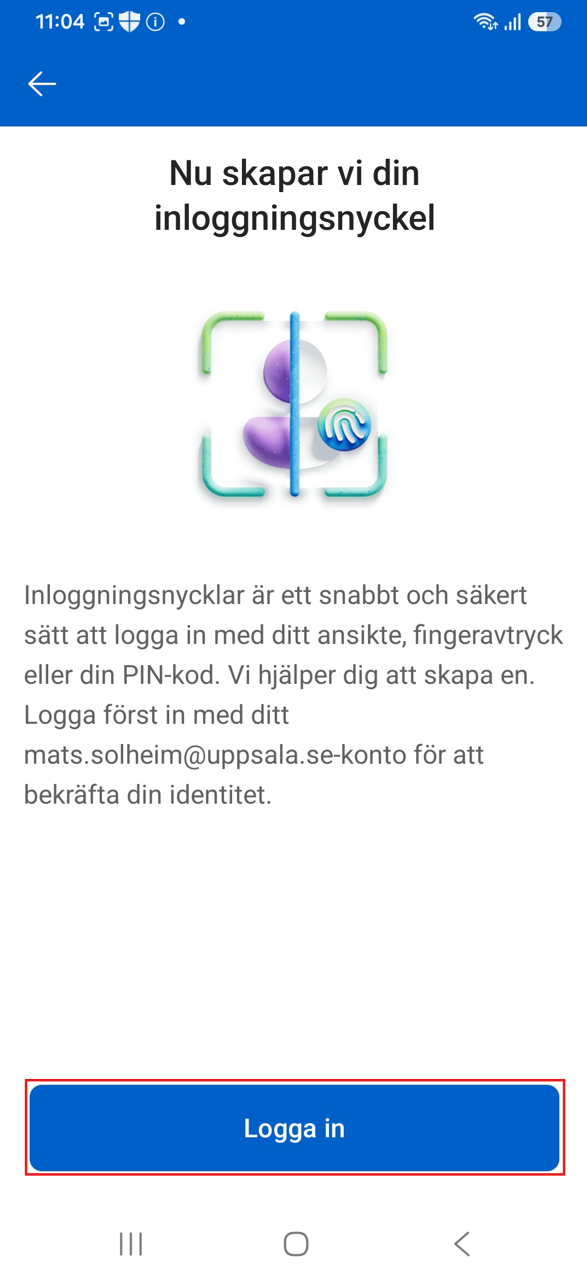
- Du får information om att en inloggningsnyckel kommer att skapas.
- Tryck på Logga in.
- Följ anvisningarna på skärmen för att bekräfta din identitet med ditt arbetskonto.
Steg 5: Öppna inställningarna för inloggningsnycklar
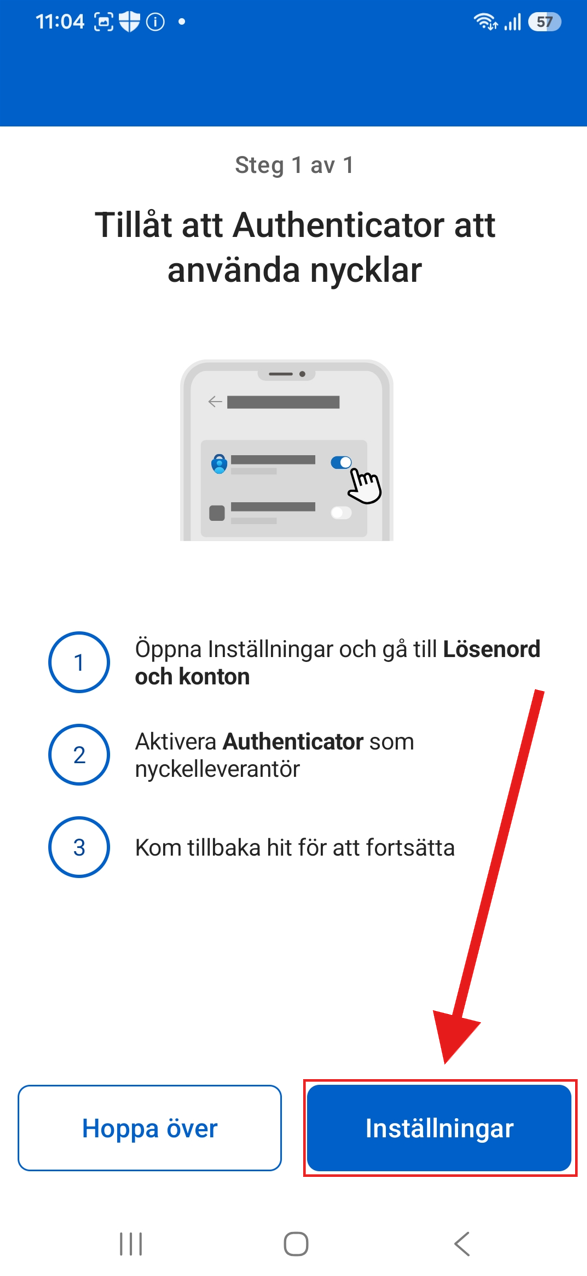
- Ett meddelande visas om att Microsoft Authenticator behöver tillåtelse att använda inloggningsnycklar.
- Tryck på Inställningar för att fortsätta.
Steg 6: Öppna inställningarna för förvald tjänst
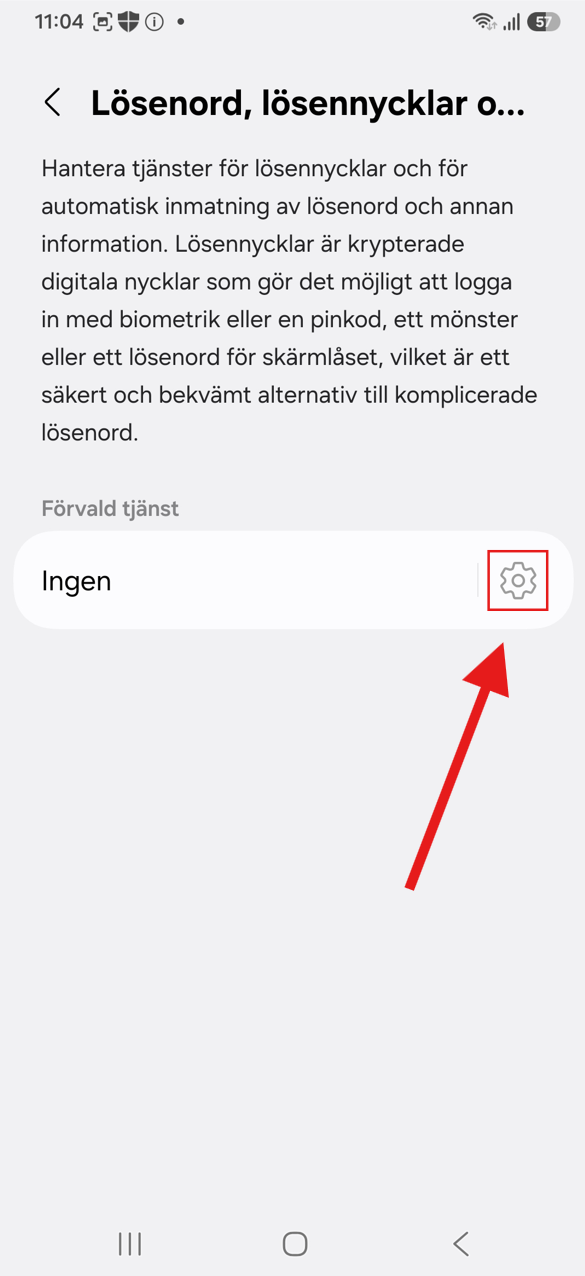
- Mobilens inställningar för lösenord och inloggningsnycklar öppnas.
- Tryck på kugghjulet bredvid underrubriken Förvald tjänst.
Steg 7: Välj Microsoft Authenticator
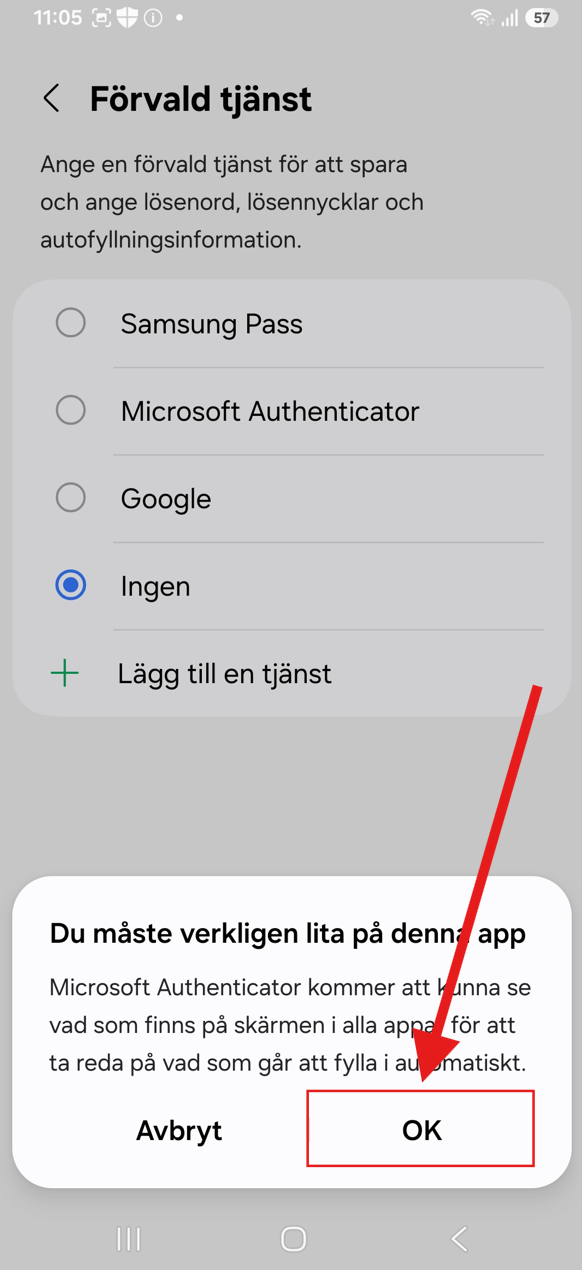
- Ett meddelande visas där du behöver bekräfta att du litar på Microsoft Authenticator.
- Tryck på OK för att bekräfta.
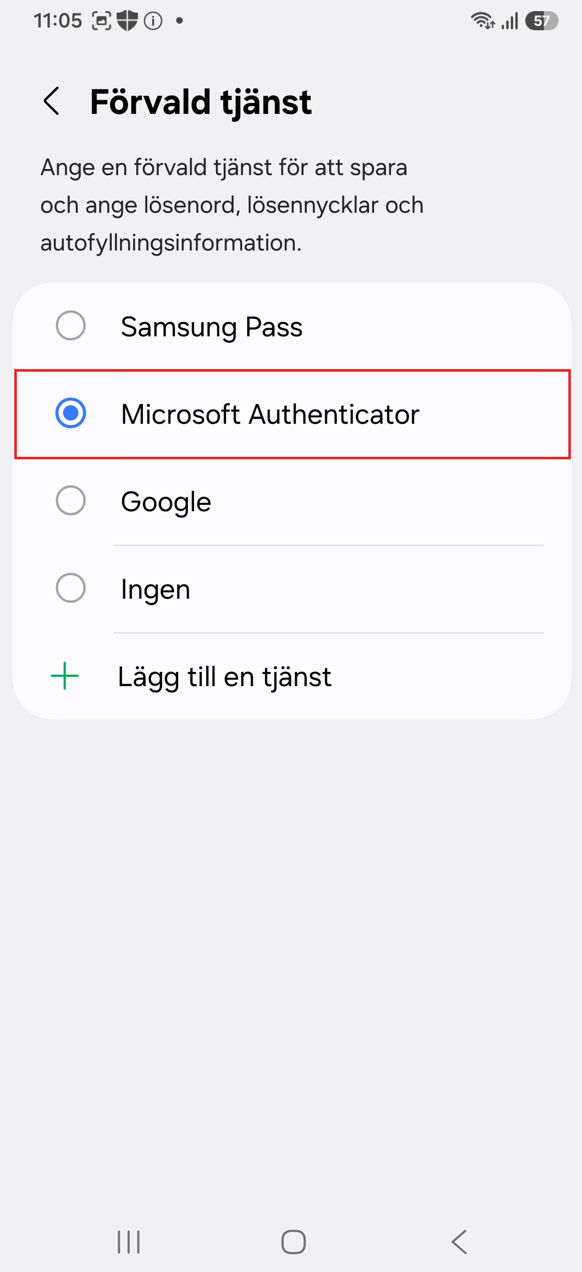
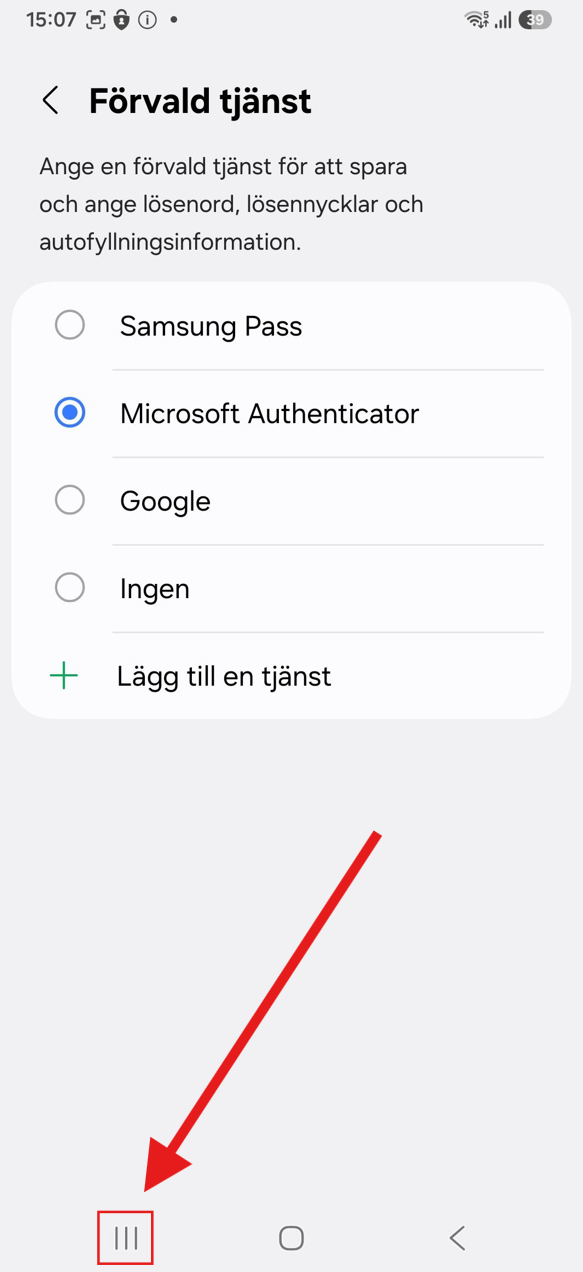
- En lista över tillgängliga passkey-tjänster visas.
- Välj Microsoft Authenticator som förvald tjänst.
Steg 8: Återgå till Microsoft Authenticator
- Tryck på knappen Senaste appar (de tre lodräta strecken längst ner till vänster på skärmen).
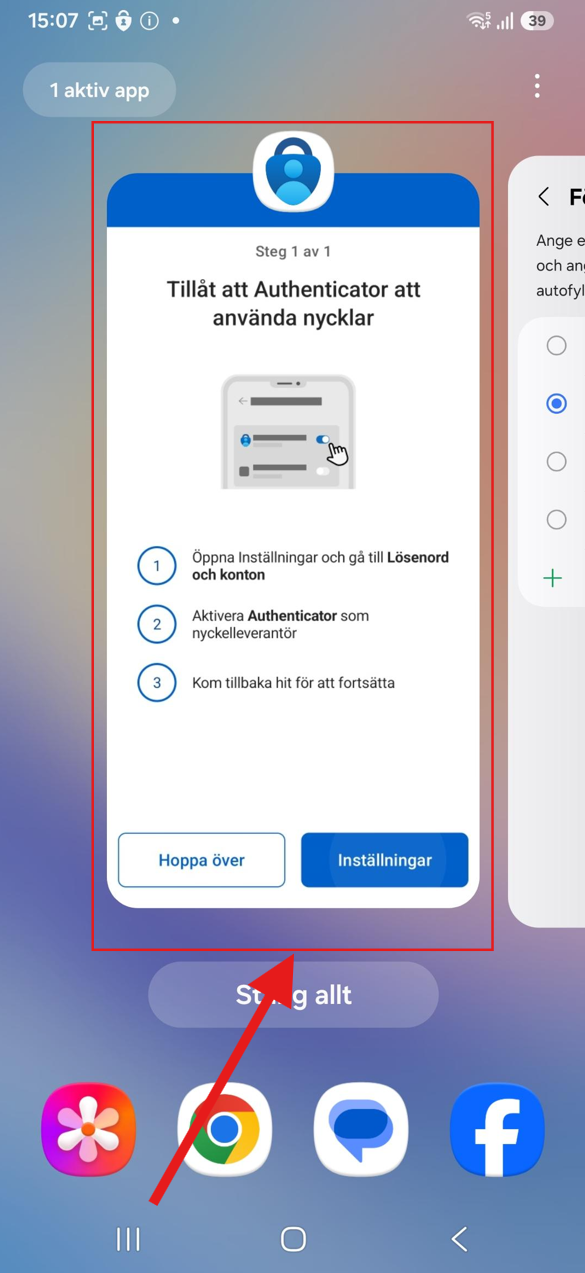
- Leta upp Microsoft Authenticator bland de öppna apparna.
- Tryck på appen för att återgå och fortsätta registreringen av din inloggningsnyckel.
Steg 9: Fortsätt registreringen i Microsoft Authenticator
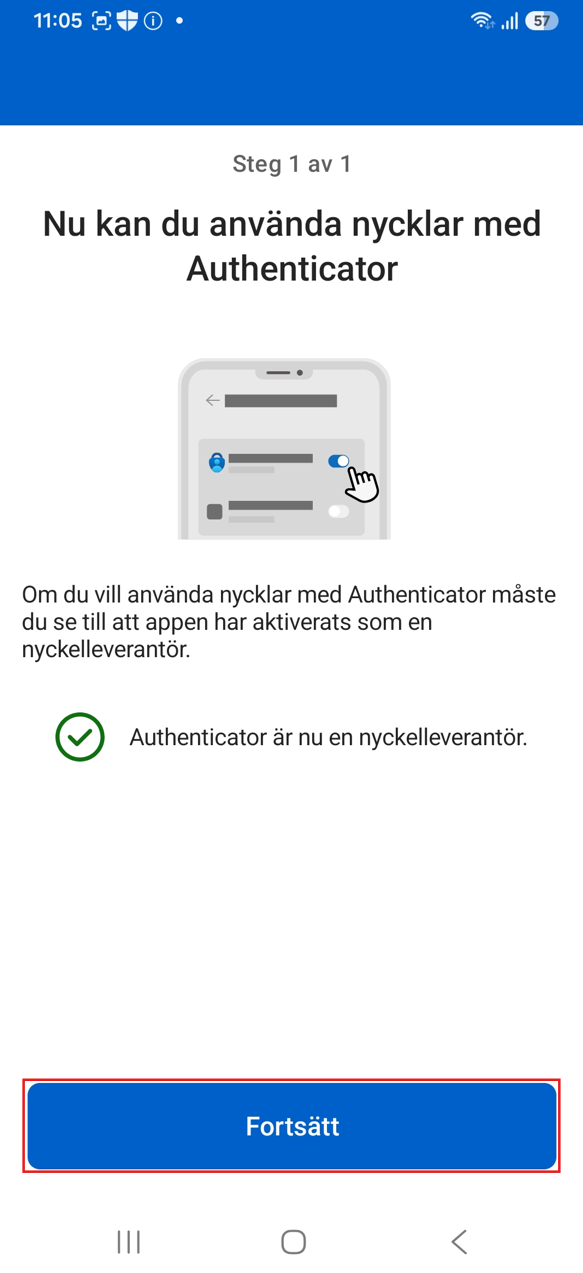
- När du återvänder till Microsoft Authenticator visas ett meddelande om att appen nu är aktiverad som nyckelleverantör.
- Tryck på Fortsätt för att slutföra registreringen.
Steg 10: Inloggningsnyckeln har skapats
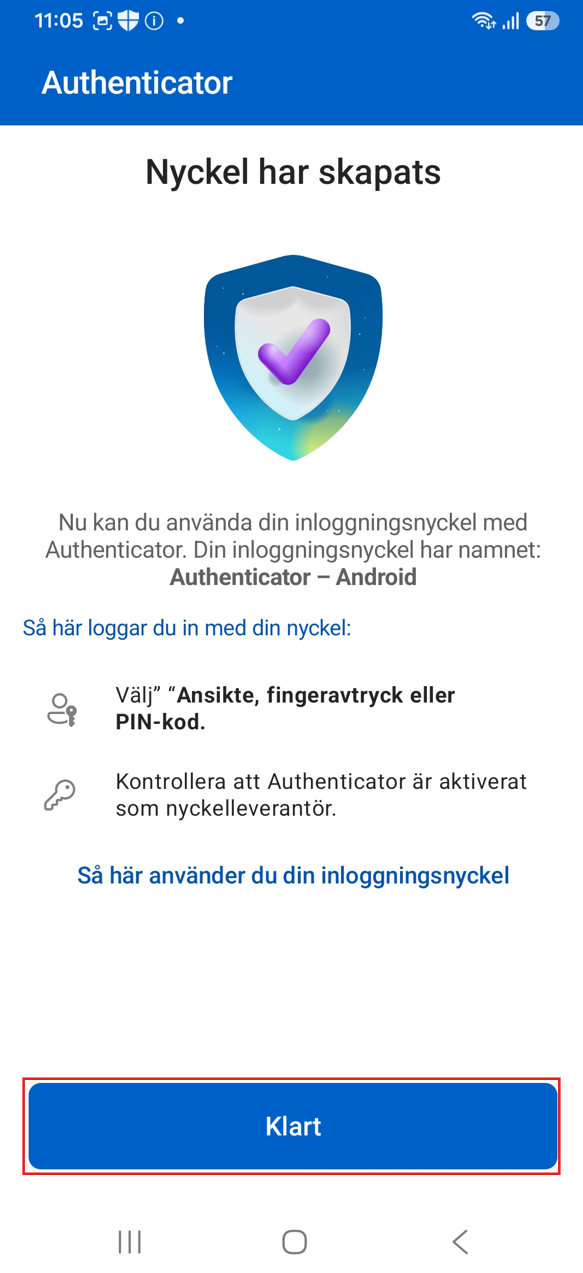
- När meddelandet Nyckel har skapats visas är registreringen klar.
- Tryck på Klart för att slutföra.
Klart!
Du har nu skapat en inloggningsnyckel i Microsoft Authenticator och kan använda den för att logga in på ditt arbetskonto på ett säkrare och smidigare sätt.