Flerfaktorsinloggning
Uppsala kommun
genomför säkerhetshöjande åtgärder och inför flerfaktorsautentisering, även
kallat MFA eller tvåfaktorsinloggning.
MFA innebär att du använder två olika verifieringssteg när du loggar in. Det
ger ett extra skydd för ditt konto och används bland annat när du behöver komma
åt Microsoft 365 utanför Uppsala kommuns nätverk.
Först loggar
du in med din e-postadress och ditt lösenord. Därefter verifierar du
inloggningen i appen Microsoft Authenticator.
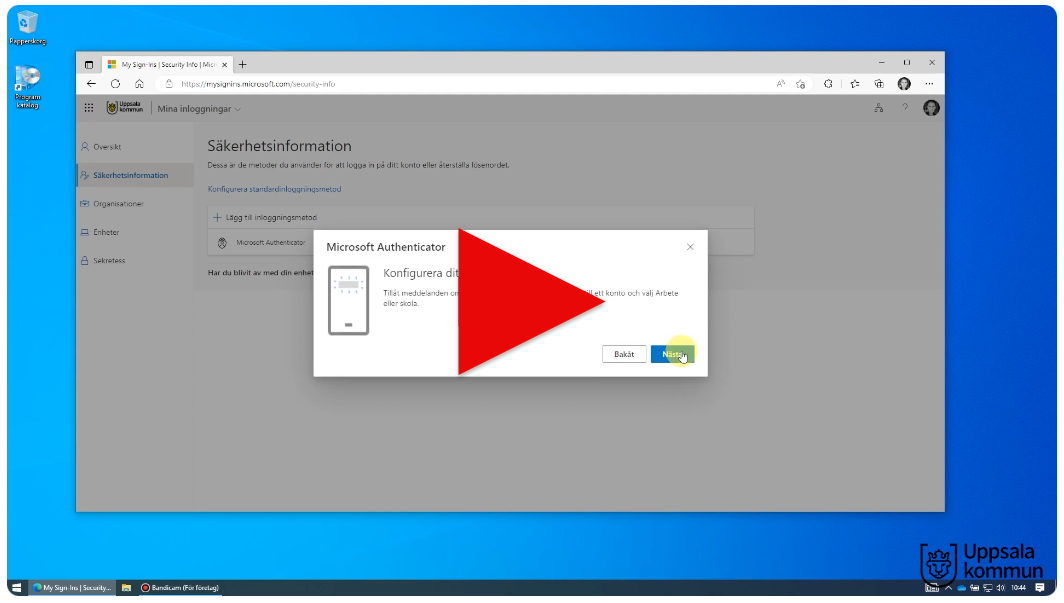
Klicka på videon för att öppna den på YouTube.
Förutsättningar
För att
registrera MFA behöver du:
- En dator
med internetanslutning
- En
mobiltelefon
- Appen
Microsoft Authenticator
Steg 1: Öppna registreringssidan
Gå till:
https://mysignins.microsoft.com/security-info
Logga in med
din e-postadress och ditt lösenord.
Steg 2: Välj inloggningsmetod
- Klicka på
Lägg till inloggningsmetod.
- Välj Authenticator-app i listan.
- Klicka på
Lägg till.
Steg 3: Installera Microsoft Authenticator
Installera
appen Microsoft Authenticator på din
mobiltelefon:
- På en
Apple-enhet hämtar du appen från App Store.
- På en
Android-enhet hämtar du appen från Google Play Butik.
Tillåt att
appen skickar notiser till dig. Du behöver även ge appen tillgång till kameran
för att kunna skanna QR-koden.
Steg 4: Koppla appen till ditt konto
- Öppna
Microsoft Authenticator på din mobiltelefon.
- Tryck på +
uppe i högra hörnet.
- Välj Arbets-
eller skolkonto.
- Välj Skanna
QR-kod.
- Skanna
QR-koden som visas på datorskärmen.
När QR-koden
har skannats visas ditt konto i Microsoft Authenticator.
Klicka
därefter på Nästa på datorn. En testförfrågan skickas till din
mobiltelefon för att kontrollera att registreringen fungerar.
Godkänn
förfrågan i Microsoft Authenticator. Beroende på
vilken inloggningsmetod som används kan du även behöva skriva in ett nummer som
visas på datorskärmen.
Klicka sedan
på Nästa på datorn. Registreringen av MFA är nu klar.
Uppdatera dina enheter
Microsoft Authenticator kräver en version av iOS
eller Android som fortfarande stöds av Microsoft.
Vi
rekommenderar att du installerar tillgängliga system- och
säkerhetsuppdateringar på både datorn och mobiltelefonen.
Om du får problem vid registreringen
Om du inte kan
slutföra registreringen med Microsoft Authenticator
kan du tillfälligt lägga till ditt mobilnummer och verifiera dig med SMS.
Gör detta från
din arbetsdator när du är ansluten till Uppsala kommuns nätverk:
- Gå till https://mysignins.microsoft.com/security-info
- Logga in
med din e-postadress och ditt lösenord.
- Välj Lägg
till inloggningsmetod.
- Välj Telefon.
- Välj
landskod Sverige (+46).
- Ange
mobilnumret utan den första nollan, exempelvis +46 7X XXX XX XX.
- Välj att
ta emot en kod via SMS.
- Skriv in
koden som skickas till telefonen.
När Microsoft Authenticator fungerar kan du gå tillbaka till samma sida
och ta bort telefonnumret som inloggningsmetod.